
Вы присылаете
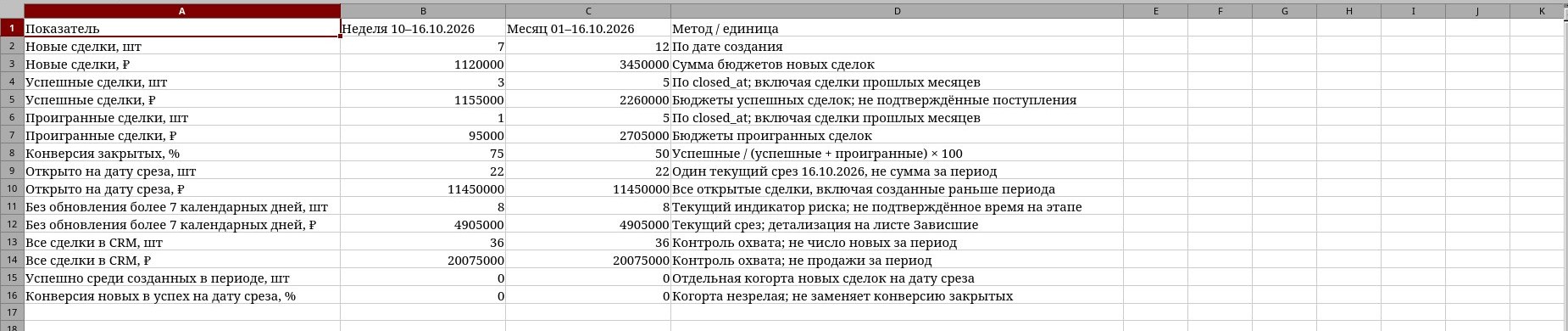
Новые, успешные и проигранные сделки — штуки и рубли за неделю и месяц, конверсия закрытых, открытые и зависшие на дату отчёта. У каждой строки — метод расчёта.
Скачать Excel помощникаПомощник РОП считает по amoCRM: сколько новых сделок и на какую сумму, сколько выиграли и проиграли и почему, что зависло, какая конверсия. В чате — короткая таблица, в Excel — сводка, причины потерь, закрытые и зависшие сделки и полный реестр сделок — отдельным листом, строка на сделку. Как считал — тоже в файле.
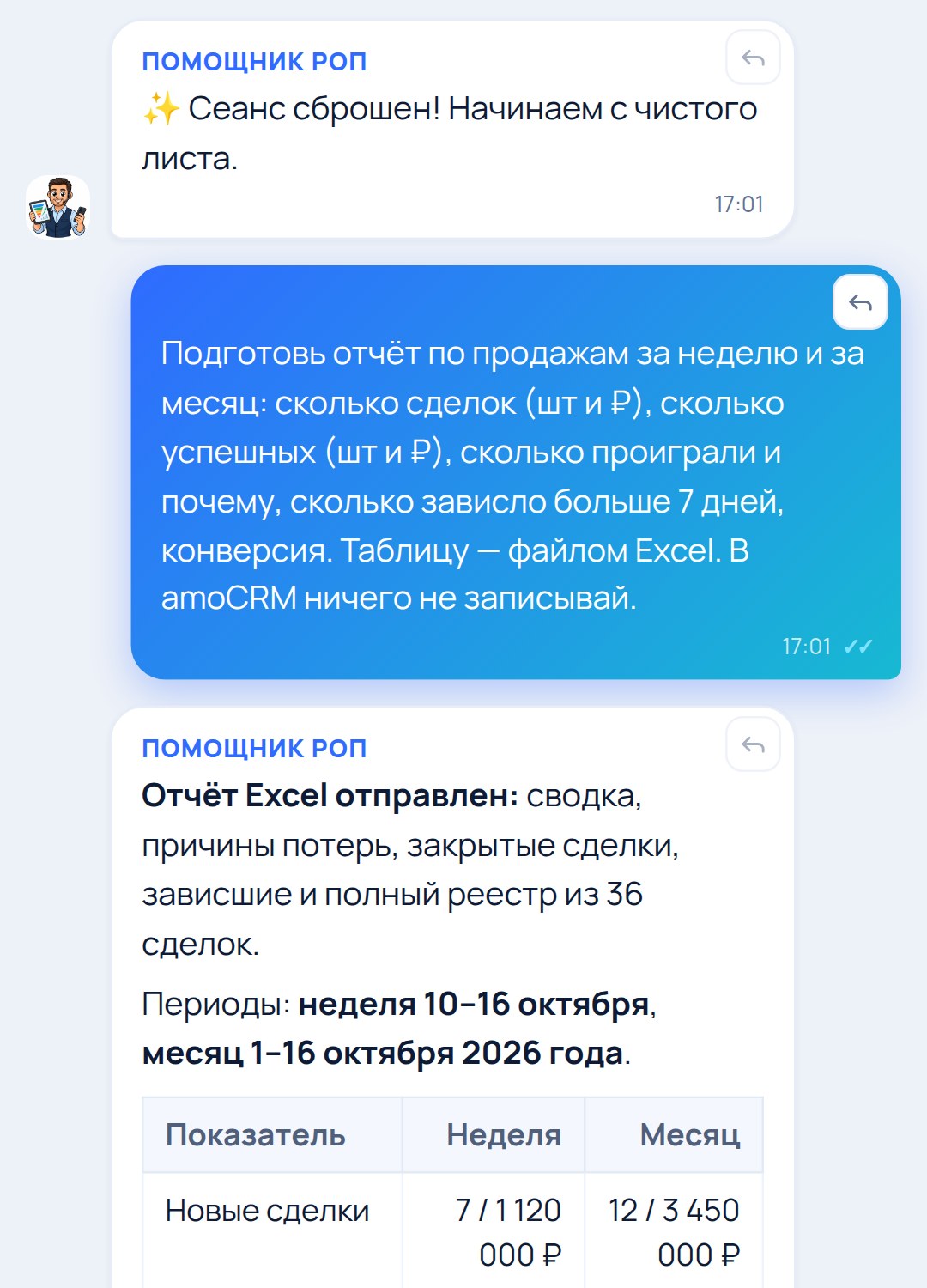
Ответ помощника и его Excel можно открыть.
Новые, успешные и проигранные сделки — штуки и рубли за неделю и месяц, конверсия закрытых, открытые и зависшие на дату отчёта. У каждой строки — метод расчёта.
Скачать Excel помощника
Почему проиграли: за месяц больше всего по сумме — «Ушёл к конкуренту», по числу — «Передумал после демо». Причины — из поля сделки в CRM, без догадок.
Скачать Excel помощникаВымышленная компания и тестовая amoCRM, цифры условные. «Месяц» помощник взял календарный, с 1 октября, и так и написал.
Назовите, что нужно в отчёте, — помощник посчитает и приложит Excel.
Подготовь отчёт по продажам за неделю и за месяц: сколько сделок (шт и ₽), сколько успешных (шт и ₽), сколько проиграли и почему, сколько зависло больше 7 дней, конверсия. Таблицу — файлом Excel. В amoCRM ничего не записывай.
Отчёт по воронке напрямую из CRM работает с amoCRM.
Все сделки воронки; сверка — сколько получено и сколько учтено.
Новые — по дате создания, успешные и проигранные — по дате закрытия.
Причины отказа — из поля сделки; без причины — отдельной строкой.
Сводка, причины потерь, закрытые, зависшие, реестр сделок и методика.
Ответ в чате и листы Excel.
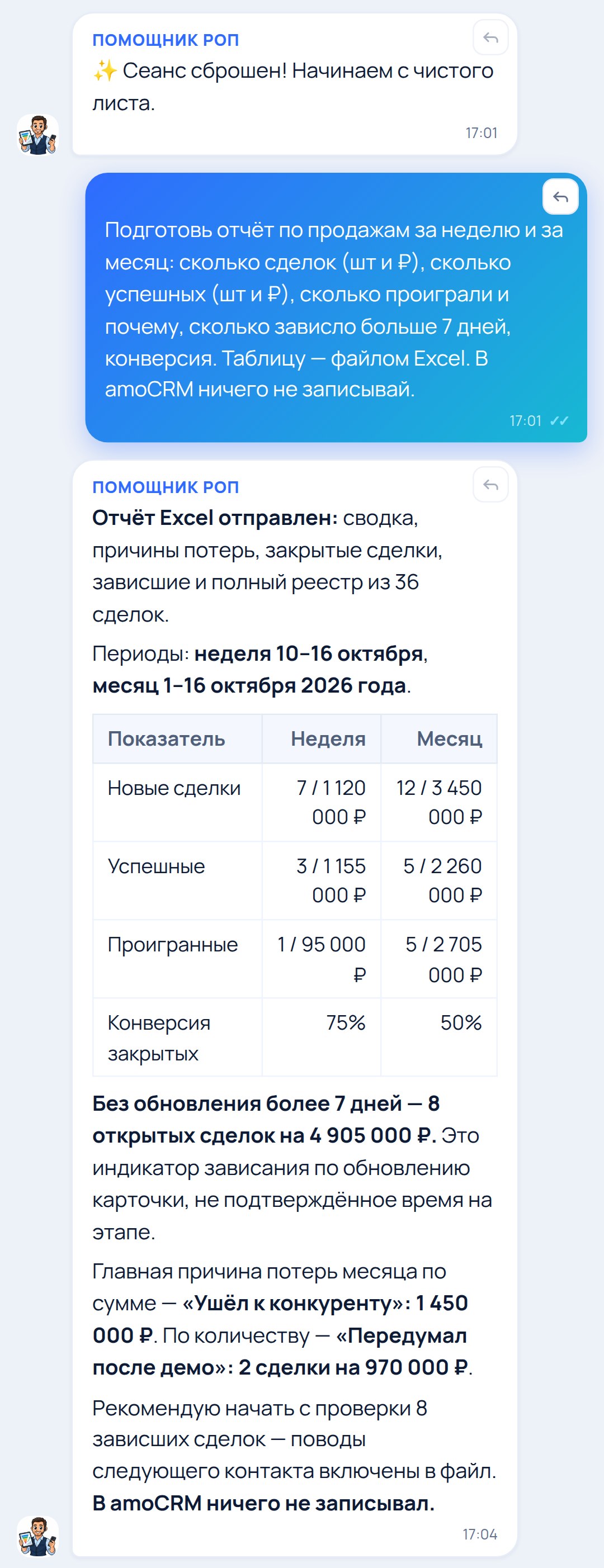
Эталон — расчёт по той же тестовой amoCRM за те же периоды.
Запрос текстом, отчёт и Excel — в одном диалоге.
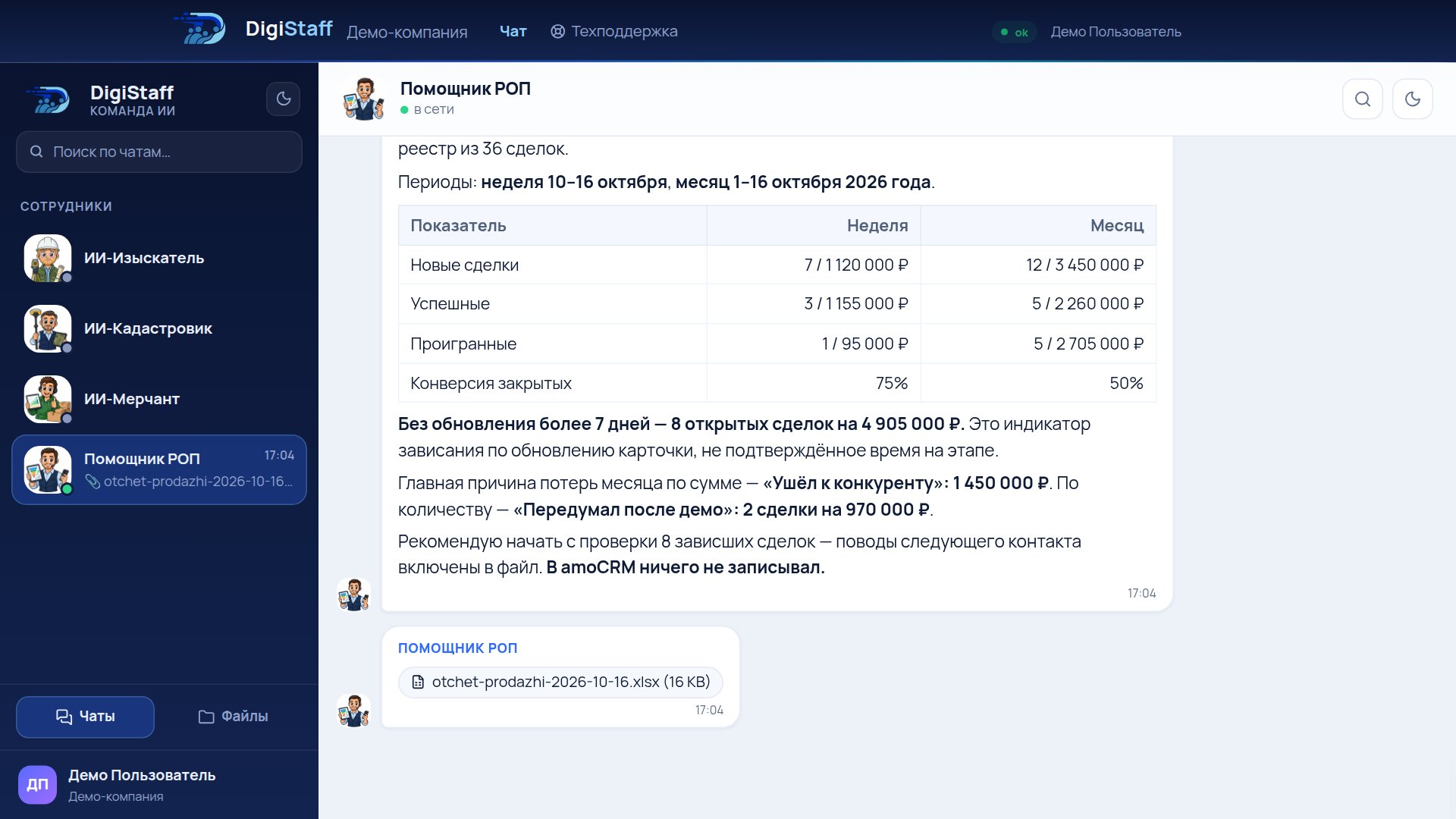
Этот пример проверен в веб-чате. Telegram-группу вашей компании тоже можно подключить, но эту задачу в Telegram мы ещё не проверяли.
Файл этого примера (вымышленная компания).
Подключим вашу amoCRM на демо — только чтение.